
Vue d’ensemble
Screen To TV se loge discrètement dans la barre de menus de votre Mac — pas d’icône dans le Dock, pas de fenêtre à gérer, rien qui encombre votre bureau. Cliquez sur l’icône de la barre de menus à tout moment pour dupliquer ou étendre votre écran, ajuster les réglages, ou consulter vos appareils disponibles, le tout depuis un simple menu déroulant.
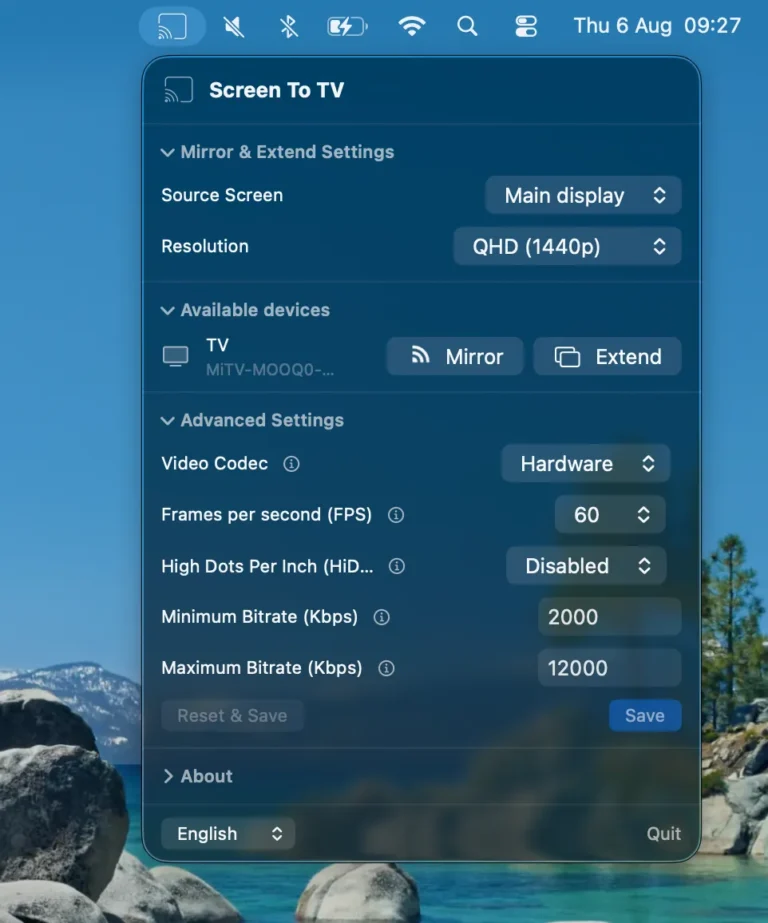
Réglages Dupliquer & Étendre
C’est ici que vous choisissez ce qui est envoyé vers votre TV et comment ça doit s’afficher. Sélectionnez un écran source, choisissez une résolution, puis connectez-vous à n’importe quel appareil disponible — dupliquer ou étendre ne prend qu’un clic.
Écran source
Si votre Mac est connecté à plusieurs écrans, utilisez ce menu déroulant pour choisir précisément quel écran sera dupliqué ou étendu. Particulièrement utile si vous travaillez avec un moniteur externe en plus de l’écran intégré de votre Mac et que vous voulez choisir exactement lequel envoyer vers la TV.
Valeur par défaut : Écran principal
Résolution
Choisissez la résolution que Screen To TV doit envoyer à votre TV. Les résolutions plus élevées sont plus nettes sur les grands écrans, mais demandent davantage de bande passante et de puissance de calcul — en cas de saccades ou de latence, essayez d’abord une résolution plus basse.
- HD (720p)
- Full HD (1080p)
- QHD (1440p)
- 4K / UHD (2160p)
Valeur par défaut : Full HD (1080p)
Appareils disponibles
Screen To TV analyse automatiquement votre réseau et affiche tous les appareils compatibles détectés — TV, boîtiers de streaming et projecteurs inclus.
En face de chaque appareil, appuyez sur Dupliquer pour recopier votre écran, ou sur Étendre pour l’utiliser comme second écran.
Réglages avancés
Ces réglages vous permettent d’ajuster précisément la façon dont Screen To TV diffuse votre écran, en arbitrant entre qualité d’image, fluidité et réactivité.
La plupart des utilisateurs n’ont jamais besoin d’y toucher — les réglages par défaut fonctionnent très bien tels quels — mais ils sont là si vous souhaitez adapter l’expérience à votre configuration.
Codec vidéo
Choisissez entre l’encodage matériel (économe en ressources CPU) ou l’encodage logiciel (souvent meilleure qualité à débit égal).
L’encodage matériel est le réglage recommandé par défaut pour la plupart des utilisateurs : il s’appuie sur le moteur multimédia dédié de votre Mac, ce qui maintient une faible utilisation du CPU et de la batterie tout en assurant une diffusion fluide et à faible latence. L’encodage logiciel peut offrir un léger gain de qualité à débit égal, mais au prix d’une charge CPU plus élevée — à réserver à un Mac branché sur secteur, avec de la marge disponible.
Valeur par défaut : Matériel
Images par seconde (FPS)
Nombre d’images capturées et diffusées par seconde. Une valeur plus élevée donne un mouvement plus fluide, au prix d’une charge CPU/réseau plus importante.
60 FPS constitue un bon réglage par défaut pour un usage courant — présentations, navigation, lecture vidéo. Passez à 120 FPS surtout pour du contenu en mouvement rapide, comme les jeux ou le défilement rapide de vidéos, à condition que votre réseau puisse absorber cette charge supplémentaire.
Valeur par défaut : 60
Haute densité de pixels (HiDPI)
Active un rendu net (@2x) au lieu d’un affichage flou et suréchantillonné. Utile uniquement en mode Étendre.
Activez cette option lorsque vous étendez votre écran vers une TV 4K ou haute résolution, pour garder un texte et des icônes nets, comme sur un écran Retina natif. Cette option n’a aucun effet en mode Dupliquer, qui se contente de recopier votre écran existant tel quel.
Valeur par défaut : Désactivé
Débit minimum (Kbps)
Débit vidéo minimum ciblé. Une valeur plus élevée stabilise la qualité, mais laisse moins de marge sur un réseau instable.
Augmentez cette valeur sur un réseau Wi-Fi solide et stable pour garder une qualité constante. Sur un réseau plus chargé ou moins fiable, une valeur plus basse laisse à Screen To TV davantage de marge pour s’adapter et aide à éviter les saccades ou la perte d’images.
Valeur par défaut : 2000
Débit maximum (Kbps)
Débit vidéo maximum. Une valeur plus élevée améliore la qualité potentielle, au prix d’une utilisation réseau plus importante.
Cette valeur fixe un plafond pour que Screen To TV n’utilise pas plus de bande passante que votre réseau ne peut en supporter. Si d’autres appareils partagent votre Wi-Fi, garder cette valeur modérée aide à éviter de ralentir tout le reste.
Valeur par défaut : 12000
À propos
Cette section regroupe les informations de votre compte et les données techniques — pratique pour gérer votre abonnement ou nous contacter pour une demande d’assistance.
- Votre UUID : l’identifiant unique de votre Mac — utile à joindre à un rapport de bug ou une demande d’assistance.
- Votre e-mail : nous vous encourageons à renseigner votre adresse e-mail pour rester informé des mises à jour importantes.
- Votre abonnement : type, statut et date d’expiration.
- Clé de licence : c’est ici que vous renseignez votre clé de licence après un achat sur notre site, pour débloquer l’accès complet à Screen To TV.
- Notre site web : lien rapide vers screentotv.com pour plus d’informations.
Configuration requise
Voici ce dont vous avez besoin des deux côtés pour démarrer avec Screen To TV.
La source : votre Mac
N’importe quel ordinateur Mac (iMac, MacBook Pro/Air/Neo, Mac Studio, Mac mini…) sous macOS 14 ou version ultérieure.
La destination : votre TV Android*
*Vous pouvez dupliquer et étendre votre écran vers n’importe quel appareil compatible Google Cast.
Voici une liste non exhaustive des appareils domestiques les plus répandus équipés d’Android TV / Google TV ou de Google Cast / Chromecast intégré :
TV connectées (Google TV / Android TV OS)
De nombreuses grandes marques de téléviseurs intègrent nativement Android TV ou Google TV, avec à la fois l’interface applicative et Google Cast intégré.
- Xiaomi / OnePlus / Realme : TV fonctionnant sous interface Android TV / Google TV.
- Samsung : compatible sur les modèles 2024, 2025 et 2026 avec Google Cast intégré (mise à jour firmware Tizen v2115 ou ultérieure requise pour les modèles 2024/2025). Déploiement en cours, disponibilité selon région et modèle.
- Sony (série Bravia / Google TV) : la quasi-totalité des TV connectées Sony récentes tournent sous Google TV avec Chromecast intégré nativement.
- TCL : propose une large gamme de modèles connectés sous Google TV.
- Hisense : fait tourner Google TV sur ses gammes ULED, du milieu de gamme au premium.
- Philips : intègre Google TV sur de nombreux modèles Smart TV Ambilight et OLED.
- D’autres marques comme Sharp, Blaupunkt ou d’autres fabricants proposant des modèles sous Android TV / Google TV natif sont également compatibles — vérifiez l’interface de votre TV plutôt que sa seule marque.
Boîtiers & Clés de streaming
Ces appareils se branchent directement sur votre TV en HDMI et fournissent un véritable système Google TV / Android TV, avec Google Cast intégré.
- Google TV Streamer / Chromecast avec Google TV : la gamme phare de matériel de streaming de Google.
- onn. 4K & 4K Pro Streaming Box (Walmart) : des boîtiers Google TV abordables.
- NVIDIA Shield TV / Shield TV Pro : reconnu pour ses performances en jeu sous Android TV, l’upscaling par IA, et ses capacités de serveur multimédia domestique.
- Xiaomi TV Box S & gamme TV Stick : des configurations Android TV/Google TV portables et abordables.
- Nokia Streaming Box : très répandu sur le marché européen.
Vidéoprojecteurs intelligents
Les projecteurs portables et home cinéma modernes intègrent de plus en plus souvent Google TV / Android TV directement dans le matériel.
- Gamme Anker Nebula : des modèles portables populaires comme les séries Capsule 3, Mars 3 et Cosmos, avec une intégration officielle Google TV / Android TV.
- Projecteurs XGIMI : des modèles comme les séries Horizon, Halo+ et Elfin, sous Android TV / Google TV natif avec Chromecast intégré.
- Vidéoprojecteurs intelligents BenQ & ViewSonic : certaines gammes home cinéma sont équipées de dongles HDMI Android TV ou d’une intégration native du système.
