
Ce dont vous avez besoin
- Un Mac (aucune configuration particulière requise).
- Une TV, un boîtier ou une box compatible Google Cast — la plupart des Android TV, Google TV et Chromecast le sont nativement.
- Les deux appareils connectés au même réseau Wi-Fi.
- L’application Screen To TV téléchargée sur le Mac.
Les étapes
- Téléchargez et ouvrez Screen To TV sur votre Mac.
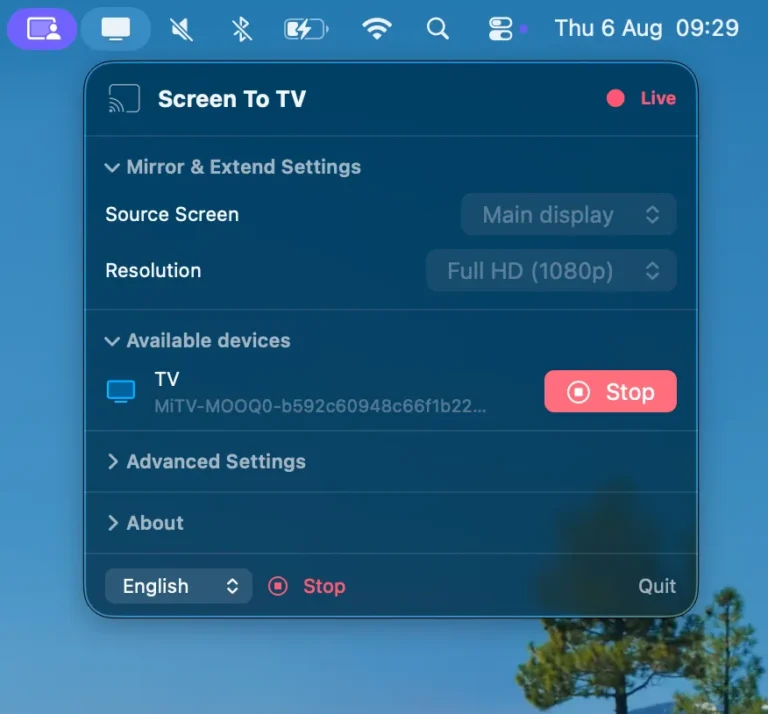
- L’application recherche automatiquement les appareils Google Cast disponibles sur votre réseau.
- Sélectionnez votre TV, boîtier ou box dans la liste qui s’affiche.
- Choisissez « Dupliquer l’écran » pour une recopie identique, ou « Étendre l’écran » pour un second espace de travail indépendant.
- C’est fait : l’image apparaît sur la TV en quelques secondes.
Pour une qualité optimale
- Privilégiez le Wi-Fi 5 GHz si votre routeur le propose : la bande est généralement moins encombrée que le 2,4 GHz.
- Rapprochez-vous du routeur, ou évitez les murs épais entre le Mac et la TV.
- Fermez les applications gourmandes en bande passante pendant la session (téléchargements, sauvegardes cloud).
- Si vous utilisez Screen To TV Lite, pensez à passer à la version Pro !
Si votre TV n’apparaît pas dans la liste
- Vérifiez que les deux appareils sont bien sur le même réseau Wi-Fi, et non l’un sur le réseau principal et l’autre sur un réseau invité.
- Certains routeurs isolent les appareils entre eux (« isolation client ») : désactivez cette option si besoin, ou consultez la documentation de votre box.
- Redémarrez la TV, le boîtier et l’application si la liste reste vide après quelques secondes.
- Assurez-vous que Screen To TV dispose de l’autorisation « Réseau local ».
Est-ce que ça fonctionne aussi en dehors de chez soi ?
Oui, tant que le Mac et la TV (ou le boîtier) sont sur le même réseau Wi-Fi — que ce soit à la maison, au bureau, ou dans une chambre d’hôtel équipée d’une TV compatible Google Cast. La seule condition reste la même partout : les deux appareils doivent partager le même réseau local, pas simplement le même accès Internet.
Dupliquer ou Étendre : comment choisir en pratique
Au moment de la connexion, préférez « Dupliquer » si vous voulez montrer exactement ce qui est affiché sur le Mac à d’autres personnes — regarder une vidéo à plusieurs, par exemple. Préférez « Étendre » si vous voulez garder certaines fenêtres privées (notes, messagerie) tout en affichant autre chose sur la TV : la TV devient alors un second espace de travail indépendant, pas une simple copie. Le sujet est détaillé plus en profondeur dans notre article dédié à l’extension d’écran.
Autoriser l’enregistrement d’écran sur macOS
Lors de la toute première utilisation, macOS affiche une demande d’autorisation : toute application qui capture l’écran — Screen To TV comme n’importe quelle autre — doit obtenir la permission « Enregistrement d’écran » dans les réglages système. C’est une protection standard de macOS, pas une particularité de l’application. Il suffit d’accepter une fois ; l’autorisation reste ensuite valable pour les sessions suivantes, sauf si vous la révoquez manuellement dans Réglages Système > Confidentialité et sécurité.
Foire Aux Questions
Faut-il un compte Google ou une inscription particulière ?
Non — Screen To TV détecte les appareils Google Cast présents sur le réseau sans compte à créer ni sur le Mac ni sur la TV.
Est-ce que ça fonctionne avec une Apple TV ?
Non : l’Apple TV utilise le protocole AirPlay, pas Google Cast. Screen To TV cible les TV, boîtiers et box compatibles Google Cast (Android TV, Google TV, Chromecast).
La connexion reste-t-elle stable si je change de pièce avec mon Mac portable ?
Tant que vous restez sur le même réseau Wi-Fi et à portée raisonnable du routeur, la connexion se maintient. Au-delà, mieux vaut relancer la connexion depuis l’application.
En résumé
Caster l’écran d’un Mac sur une TV Android n’a rien de technique une fois qu’on connaît les bons réglages : téléchargez Screen To TV, sélectionnez votre appareil, et le tour est joué.
Prêt à faire passer votre expérience sur Mac au niveau supérieur ?
Téléchargez Screen To TV et testez-le sur votre configuration.
